> For the complete documentation index, see [llms.txt](https://help-partner.mallpie.kr/llms.txt). Markdown versions of documentation pages are available by appending `.md` to page URLs; this page is available as [Markdown](https://help-partner.mallpie.kr/mall/manage-page.md).
# 전시/기획전 만들기
{% hint style="info" %}
쇼핑몰 운영자가 특정 카테고리나 상품 특성, 가격, 브랜드 등의 다양한 기준으로 상품을 큐레이션 하여 별도의 기획전 페이지를 따로 만들 수 있습니다.
나만의 주제로 상품을 구성하여 기획전 페이지를 만들고, 메뉴를 생성하여 적용해보세요.
{% endhint %}
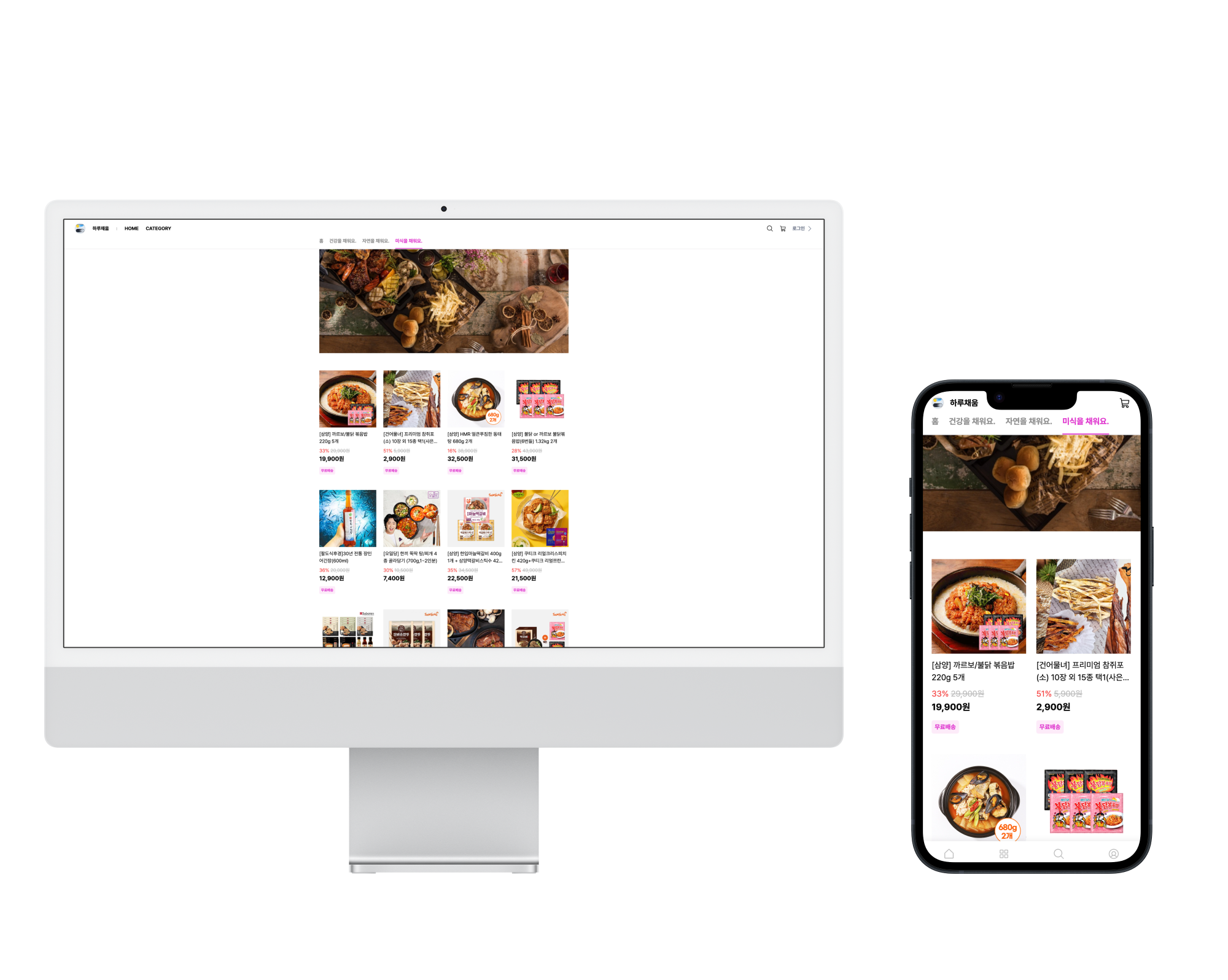
기획전 페이지 예시
홈 화면의 상품 진열말고, 직접 상품을 선정하여 주제나 상품 특성에 맞게 기획전 페이지를 별도로 생성할 수 있습니다.
계절에 꼭! 필요한 상품을 모으거나, 직접 사용해 본 상품을 진열하거나, 좋아하는 브랜드의 상품 등 원하는 기준으로 상품을 구성하여 직접 기획전을 만들어 보세요.
생성된 기획전은 메뉴를 추가하거나 배너를 만들어서 링크를 설정할 수 있습니다.
기획전 페이지를 구성하는 방법은 ['홈 상품 진열하기'](/mall/manage-product.md#undefined-2) 가이드의 홈 화면 구성방법과 크게 다르지 않습니다.
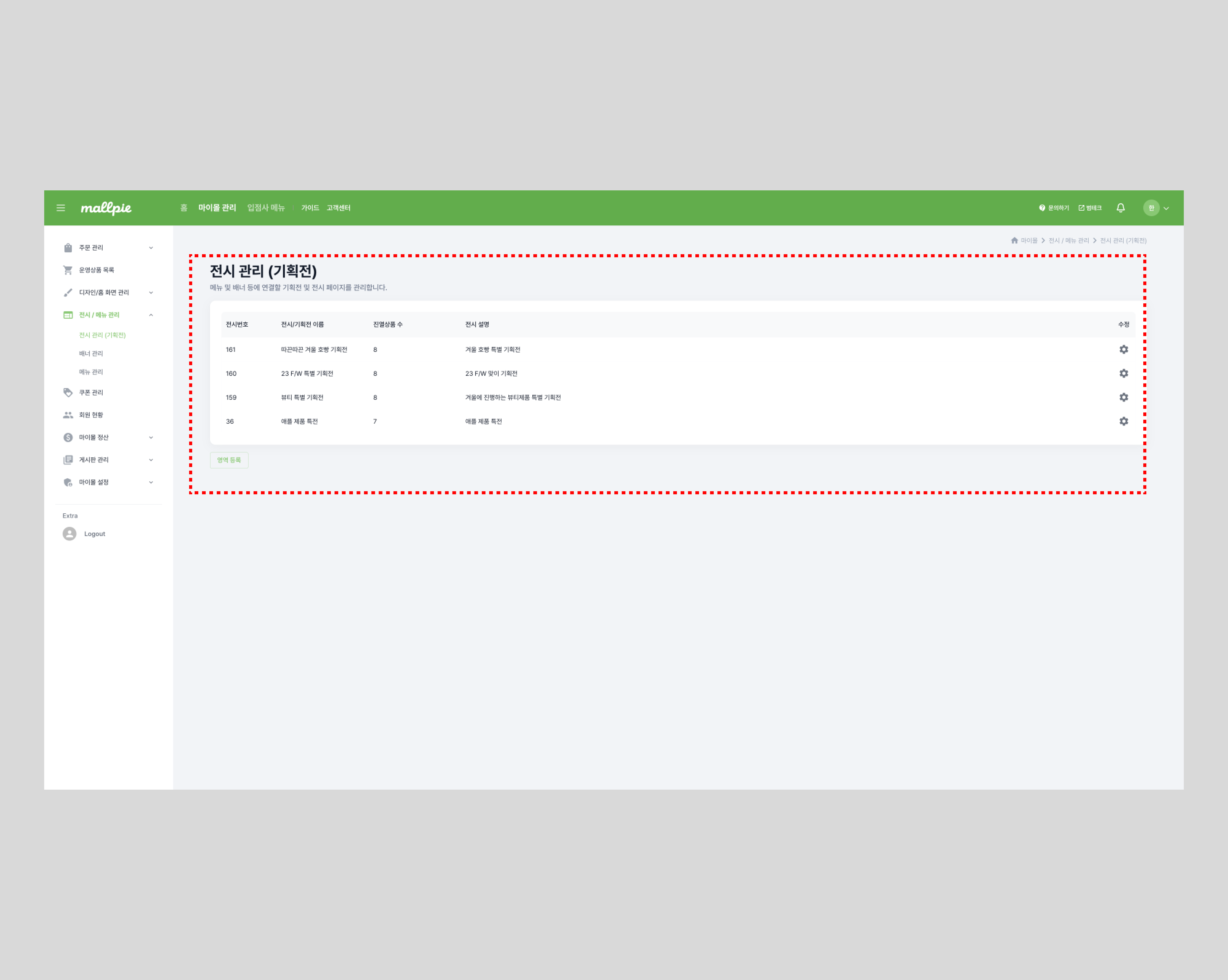
마이몰관리 > 전시/메뉴 관리 > 전시관리(기획전)
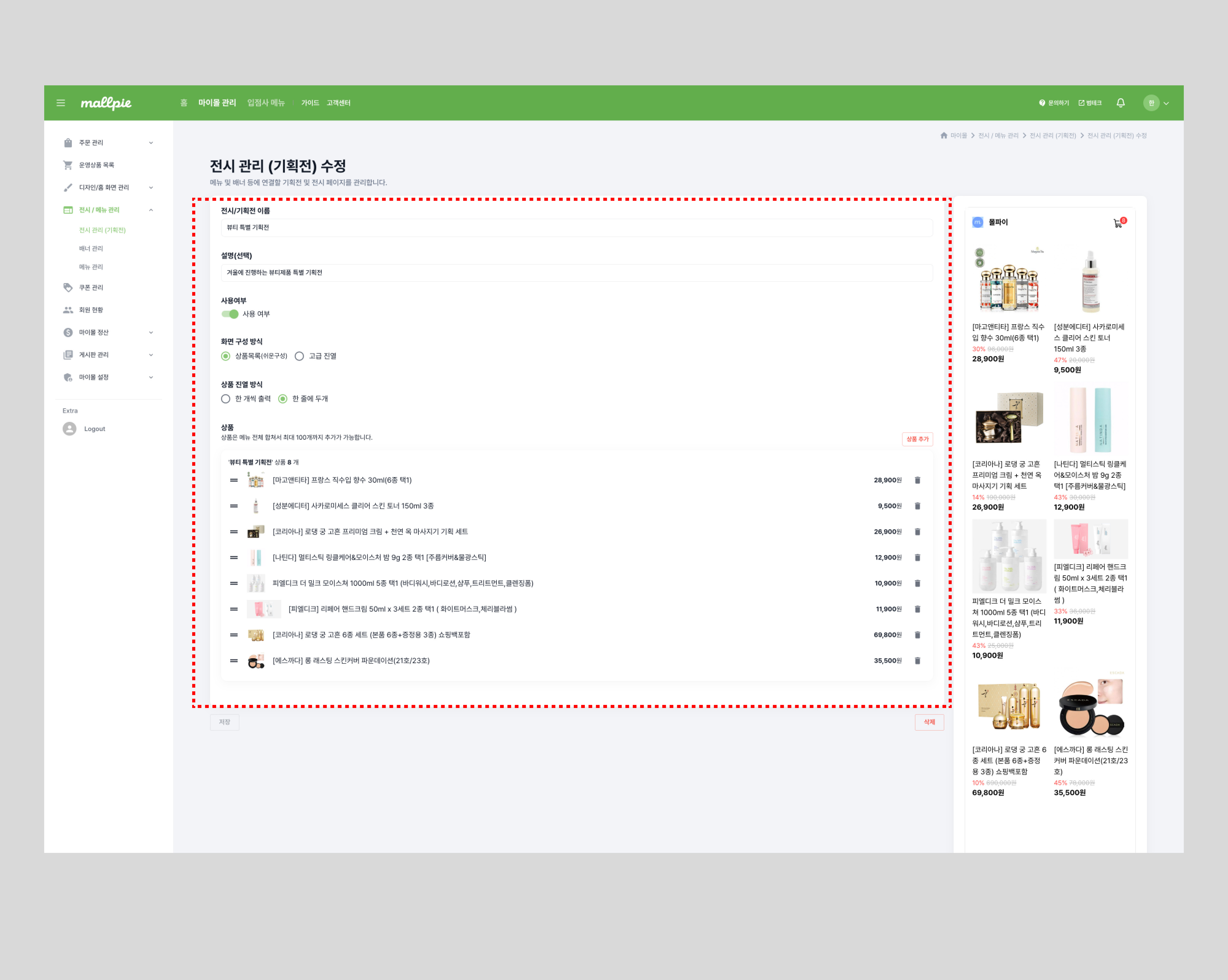
### 1. 전시/기획전 이름 입력하기
기획전에 어울리는 이름을 만들어주세요.\
통상의 쇼핑몰처럼 파트너님의 몰에 방문한 사람들이 관심을 가질 만한 짧지만 주목도가 높고, 구성한 상품을 잘 드러내는 이름이면 좋습니다.
### 2. 설명 입력하기
기획전을 만들 때, 필요시 설명을 남겨둘 수 있습니다.\
마이몰 화면에 보여지지 않으며, 단순히 운영상에 필요한 내용을 기재하시면 되며, 입력하지 않아도 무방합니다.
### 3. 사용여부 설정
기획전의 사용여부를 설정해주세요.\
미리 생성만 해놓고, 나중에 이용하거나 기획전 구성을 다 마치치 않았을 때, 혹은 기획전을 더 이상 운영하지 않을 때 이 설정을 OFF 시켜주세요. 필요시 다시 ON으로 설정하시면 됩니다.
### 4. 화면 구성 방식
홈 상품 진열시의 기능과 동일합니다.
#### 상품목록(쉬운구성)
기획전의 상품이 여러개의 영역으로 구분될 필요가 없이, 상품을 목록으로 간단하게 진열합니다.
#### 고급진열
기획전 페이지에 상품을 여러개의 섹션으로 구분하거나, 중간에 다른 페이지나 링크로 연결될 배너가 필요한 경우에 이 방식으로 구성하시면 됩니다.
가령, 기획전 페이지 내에서도 상품을 특정 용도나 목적에 따라 각각의 영역으로 나눠서 진열할 경우에 사용할 수 있습니다. (예. 크리스마스 관련 기획전 내에 '그녀를 위한 선물 모음', '그를 위한 선물 모음'으로 섹션을 구분)
기획전 페이지를 구성하는 방법은 ['홈 상품 진열하기'](/mall/manage-product.md#undefined-2) 가이드의 홈 화면 구성방법과 크게 다르지 않습니다.
마이몰관리 > 전시/메뉴 관리 > 전시관리(기획전)
### 5. 상단 이미지 설정
기획전 상단에 노출될 이미지를 설정해주세요.\
기획전의 제목과 상품 구성에 어울리는 이미지나 사진이면 좋습니다.
{% hint style="info" %}
상단 이미지는 **사용 안 함**으로 설정할 수 있으나, 기획전 페이지가 더욱 돋보일 수 있도록 이미지를 설정하는 것을 권장합니다.
{% endhint %}
### 6. 상품, 배너 추가
위의 '화면 구성 방식'에 따라 상품을 구성해주세요.
### 7. 생성된 기획전으로 링크 만들기
기획전이 생성되면, 기획전 페이지로 연결할 메뉴나 배너 등이 필요합니다.\
['배너 관리하기'](/mall/manage-banner.md), ['메뉴 구성하기'](/mall/manage-design/manage-menu.md)의 안내를 참고하여, 기획전 페이지로 연결해주세요.